


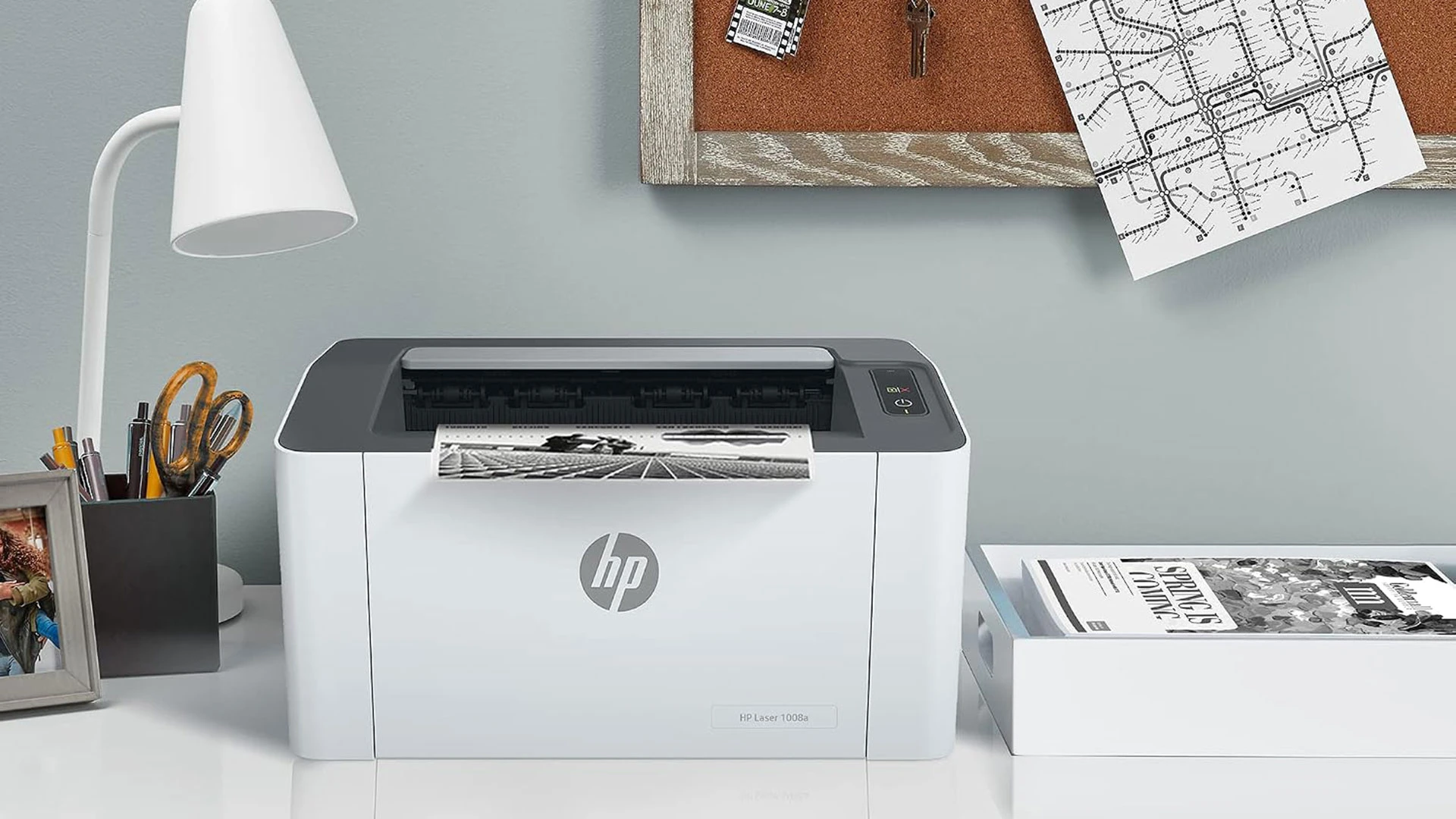
درایور HP Laser 1008a macOS ساختهشده با کمک Claude Code
توسعهدهندهای با نام کاربری Kuberwastaken (معروف به Kuber) با استفاده از Claude Code درایور بومی برای چاپگر HP Laser 1008a تولید کرده است. این بسته امکان چاپ مستقیم از هر برنامه در مکهای مبتنی بر Apple Silicon را با فرمان Cmd‑P فراهم میکند، بدون نیاز به اسکریپتهای per-job یا کار دستی با ترمینال.
چرا این چاپگر برای macOS مشکلساز بود
خانوادهٔ چاپگرهای HP شامل Laser 1008a در اصل نسخهٔ بازبرندشدهای از چاپگرهای سامسونگ مبتنی بر پروتکل SPL3 هستند. این دستگاهها با استانداردهای رایج مثل PostScript یا PCL سازگار نیستند و از درایورهای متنباز SPL/QPDL یا Apple AirPrint پشتیبانی نمیکنند. به همین دلیل کاربران macOS تا پیش از این در یافتن درایور مناسب با مشکل مواجه بودند.
راهکار فنی: قرار دادن کدک HP داخل یک کانتینر لینوکس
پروژهٔ hp-laser-1008a-macos از کتابخانهٔ rastertospl استفاده میکند؛ همان کدکی که در HP Unified Linux Driver به کار رفته است. ایدهٔ ساده این بود که کدک را داخل یک کانتینر لینوکسی سبک قرار دهند و خروجی رستر را از طریق USB به چاپگر منتقل کنند. کانتینر در پسزمینه اجرا میشود تا macOS بتواند فرآیند چاپ را مانند یک چاپگر معمولی مدیریت کند.
نصب و راهاندازی — چند خط کافی است
نصب بهصورت یکبار اجرا طراحی شده است. پیشنیازهای اصلی:
دستور نصب:
git clone https://github.com/Kuberwastaken/hp-laser-1008a-macos.git && cd hp-laser-1008a-macos && ./install.sh
اسکریپت نصب یکبار رمز عبور سیستم را درخواست میکند، کانتینر و سرویسهای مورد نیاز را راهاندازی میکند و چاپگر را با نام "HP Laser 1008a" به فهرست چاپگرهای سیستم اضافه میکند. پس از راهاندازی میتوانید از هر برنامهای با Cmd‑P چاپ کنید.
مدلهای پشتیبانیشده و محدودیتها
- طبق اعلام توسعهدهنده، مدلهای HP Laser 1003، 1006 و 1008 نیز سازگارند.
- اولین چاپ پس از بیکار بودن سیستم ممکن است کمی دیرتر گردد؛ زمان آمادهسازی به وضعیت اجرای کانتینر وابسته است.
- کانتینر (مثلاً Colima) باید در حال اجرا بماند تا ارتباط USB بین macOS و کدک حفظ شود.
- در برخی نسخهها ممکن است نیاز به بهروزرسانی شناسهٔ محصول USB (Product ID) بر اساس مدل واقعی باشد اگر پیام «printer not found» ظاهر شد.
کد منبع و شفافیت
کد و بستهٔ نصب در مخزن گیتهاب hp-laser-1008a-macos منتشر شده تا دیگران بتوانند آن را بررسی و توسعه دهند. این رویکرد برای احیای سختافزار قدیمی و دستگاههایی که تولیدکننده درایور macOS ارائه نداده یا پشتیبانی را متوقف کرده، اهمیت دارد.
چشمانداز
ترکیب ابزارهای متنباز، کانتینرها و استفاده از ابزارهای کمکبرنامهای نشان میدهد میتوان مسائل سختافزاری قدیمی را با راهحلهای نوآورانه و عملی حل کرد. اگر توسعهدهندگان بیشتری چنین رویکردهایی ارائه دهند، کاربران macOS فرصت بیشتری برای بهرهبرداری از چاپگرهای قدیمی و اقتصادی خواهند داشت.