

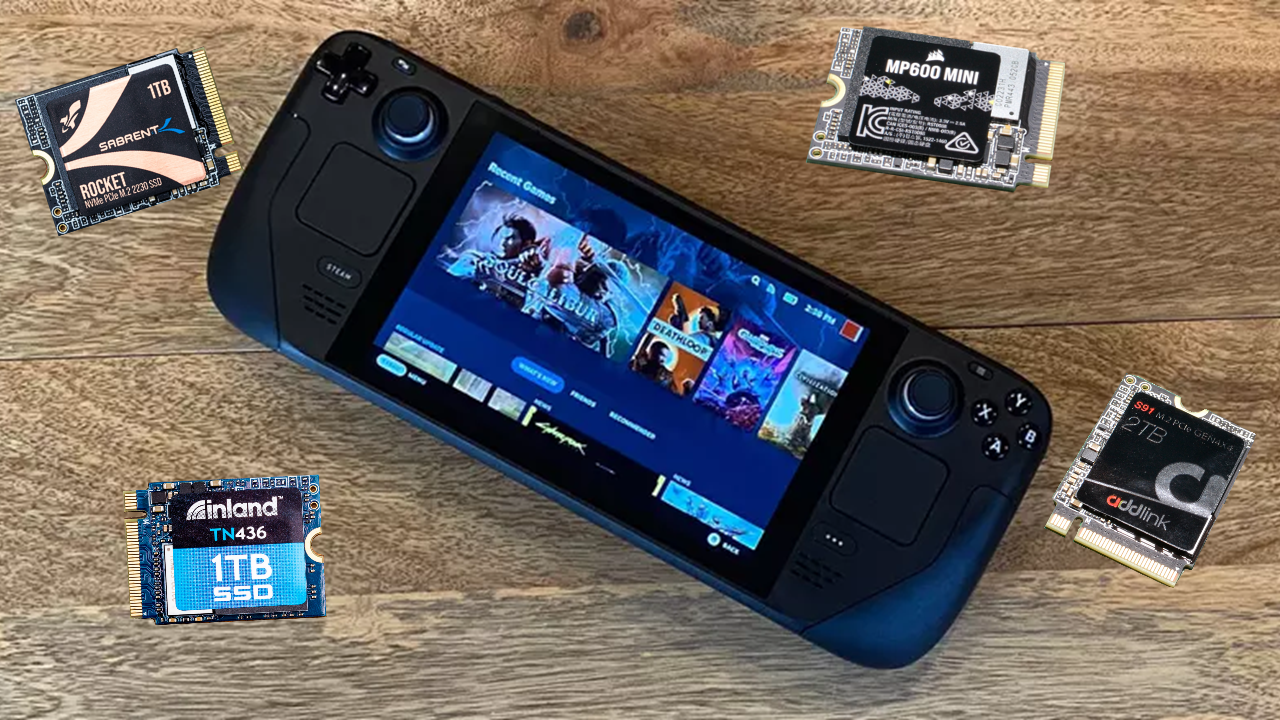
اگر جزو گیمرهای پر و پا قرص باشید، میدانید که حافظه پیشفرض یک ترابایتی برای نصب عنوانهای سنگین امروزی خیلی زود پر میشود. کنسول دستی MSI Claw 8 EX AI+ با وجود قیمت حدودی 1800 دلاری و عملکرد بینظیرش در زمینه عمر باتری و قدرت پردازش، همچنان با همان محدودیت فضای ذخیرهسازی رها میشود.
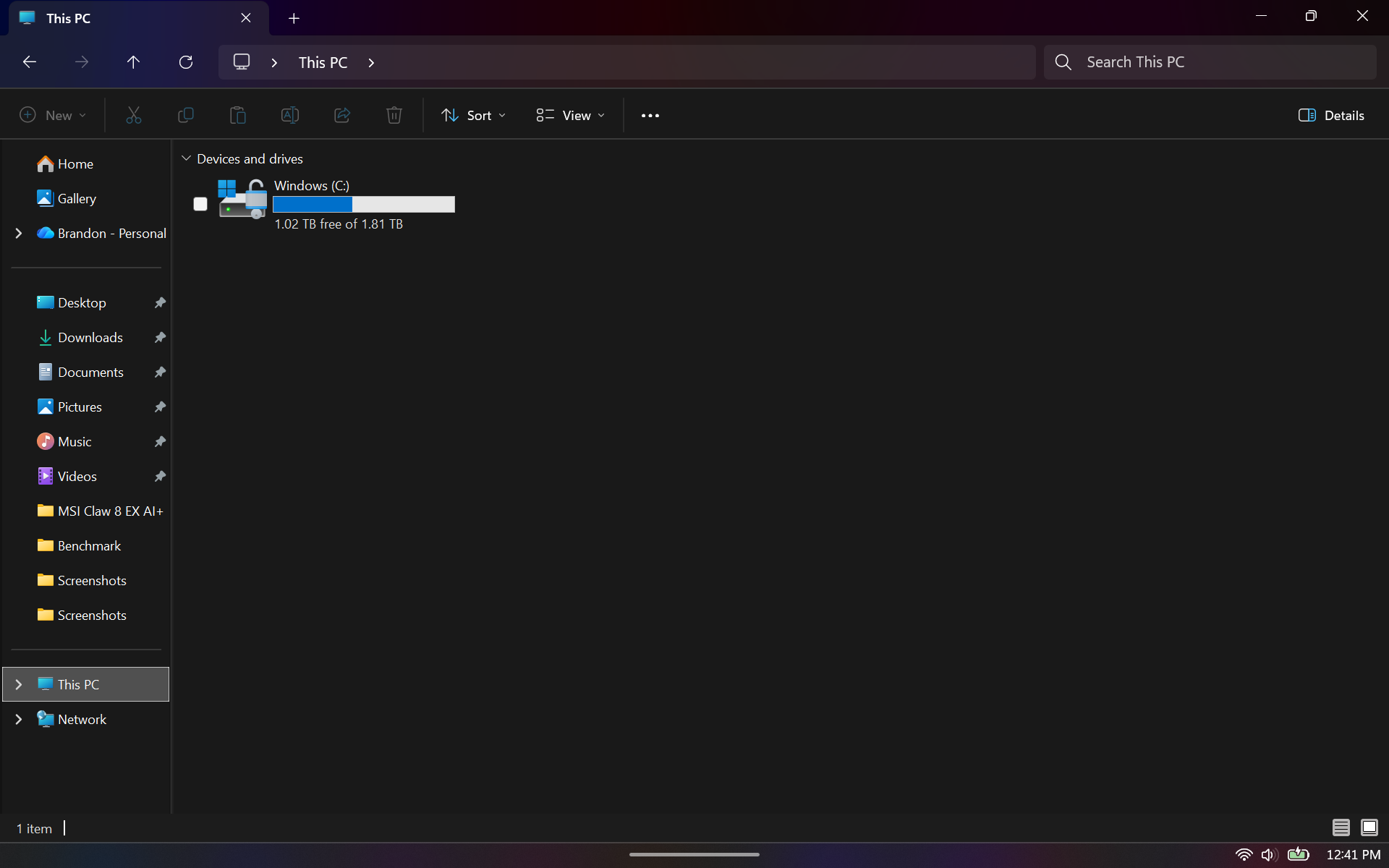
تجربه نشان داد پس از نصب فقط چند عنوان از استیم و اکسباکس، از 953 گیگابایت فضای مفید درایو، تنها 128 گیگابایت برای استفاده باقی میماند. برای حل این مشکل، میتوانید با استفاده از یک حافظه پرسرعت مانند PNY CS2150 PCIe 5.0 ظرفیت 2 ترابایتی، فضای دستگاه را دو برابر کنید. در ادامه، مراحل کامل بکآپگیری، تعویض سختافزار و راهاندازی مجدد این کنسول را بررسی میکنیم.
آمادهسازی سختافزار برای انتقال اطلاعات
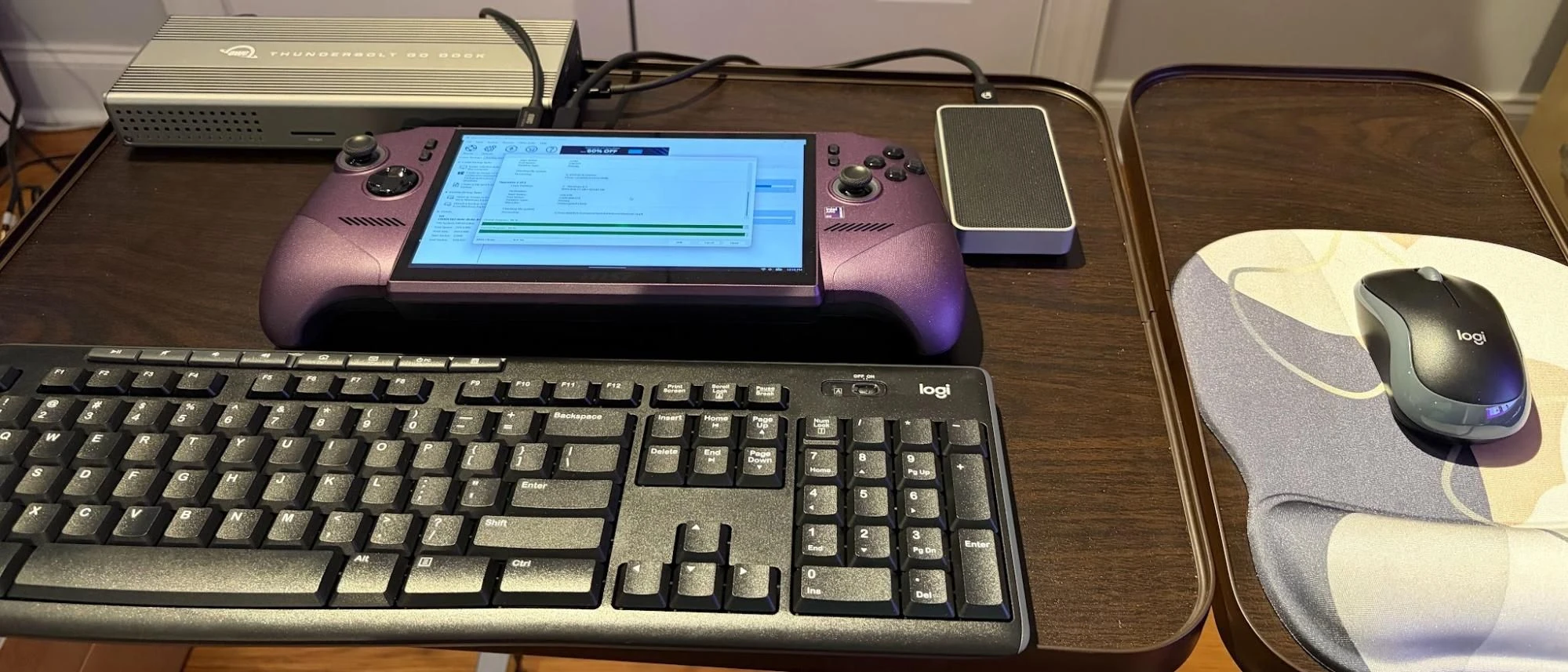
اگرچه میتوان کل فرآیند کپی کردن درایو را با صفحهنمایش 8 اینچی کنسول انجام داد، اما کار با رابط کاربری ویندوز 11 و تایپ متن روی آن کاری بهشدت خستهکننده است. برای سهولت کار، استفاده از یک داک تاندربولت بهترین انتخاب است. برای این آزمایش از تجهیزات زیر بهره بردیم:
- داک OWC Thunderbolt 5
- کیبورد و ماوس بیسیم لوژیکت
- محفظه ذخیرهسازی Orico با رابط تاندربولت 5 حاوی SSD مدل PNY CS2150
داک تاندربولت را به یکی از پورتهای Thunderbolt 4 در لبه بالایی دستگاه وصل کرده و گیرنده USB-A کیبورد را به داک متصل میکنیم. سپس محفظه Orico را به پورت دوم تاندربولت وصل میکنیم تا سرعت انتقال دادهها به حداکثر ممکن برسد.
انتخاب نرمافزار مناسب برای کلون کردن درایو
برای کپی دقیق اطلاعات (Clone) از درایو اصلی به درایو جدید در ویندوز 11، جستجو در منابع تخصصی نشان میدهد که نرمافزار رایگان Macrium Reflect 8 یکی از بهترین گزینههای موجود است.
پس از نصب نرمافزار، رابط کاربری آن بهسادگی درایو C (به عنوان منبع) را نمایش میدهد. در بخش مقصد، باید درایو D (محفظه Orico متصل به دستگاه) را انتخاب کنید. با زدن دکمه Next، هشداری مبنی بر غیرفعال شدن رمزگذاری BitLocker ظاهر میشود که باید آن را تایید کنید (فراموش نکنید که پس از نصب درایو جدید، این قابلیت امنیتی را مجدداً فعال کنید).
در مرحله بعد، نرمافزار خلاصهای از پارتیشنهای ویندوز و EFI که قرار است کپی شوند را نشان میدهد. با تایید بازنویسی شدن درایو مقصد، عملیات انتقال آغاز میشود. این فرآیند حدود یک ساعت و نیم طول میکشد تا کامل شود. پس از اتمام، کنسول را خاموش کرده و تمام لوازم جانبی را جدا میکنیم.
تعویض فیزیکی SSD در MSI Claw 8 EX AI+
حالا نوبت به باز کردن دستگاه میرسد. برای این کار به یک پیچگوشتی مناسب و یک ابزار پلاستیکی جداکننده (Spudger) نیاز دارید.
- ابتدا شش پیچ نگهدارنده پنل پشتی کنسول را باز کنید.
- با استفاده از ابزار پلاستیکی، لبههای پنل را به آرامی جدا کرده و در پشتی را بردارید.
- پیچ نگهدارنده حافظه SSD یک ترابایتی را در اسلات M.2 باز کرده و حافظه قدیمی را با احتیاط خارج کنید.
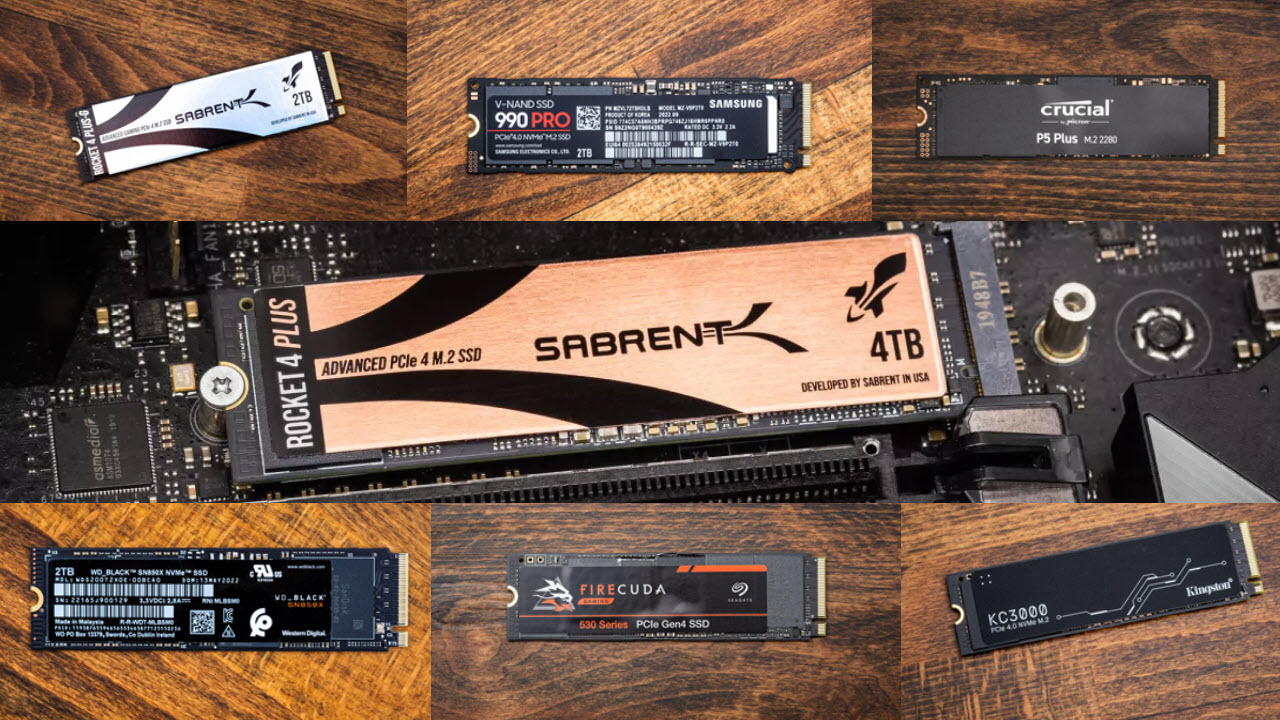
- حافظه جدید 2 ترابایتی PNY CS2150 را از محفظه Orico خارج کرده و دقیقاً در همان جایگاه اسلات M.2 قرار دهید.
- پیچ را محکم کنید، پنل پشتی را روی دستگاه بگذارید و پیچهای بدنه را سری کنید.
روشن شدن دستگاه و بررسی عملکرد
پس از بستن کامل بدنه، دستگاه را روشن کنید. ویندوز بدون هیچ مشکلی از روی درایو جدید بوت میشود، زیرا تمامی پارتیشنها و فایلهای بوت (Bootloader) بهصورت یکپارچه منتقل شدهاند. با مراجعه به بخش مدیریت دیسک در ویندوز، فضای جدید درایو C را با حجمی بسیار بیشتر از گذشته مشاهده خواهید کرد.
اکنون میتوانید بدون نگرانی از پر شدن فضا، آرشیو عظیمی از بازیهای AAA را روی کنسول خود نصب کنید. پیشنهاد میشود برای محافظت از اطلاعات، بلافاصله پس از بارگذاری ویندوز، encryption مربوط به BitLocker را دوباره روی درایو جدید فعال نمایید.